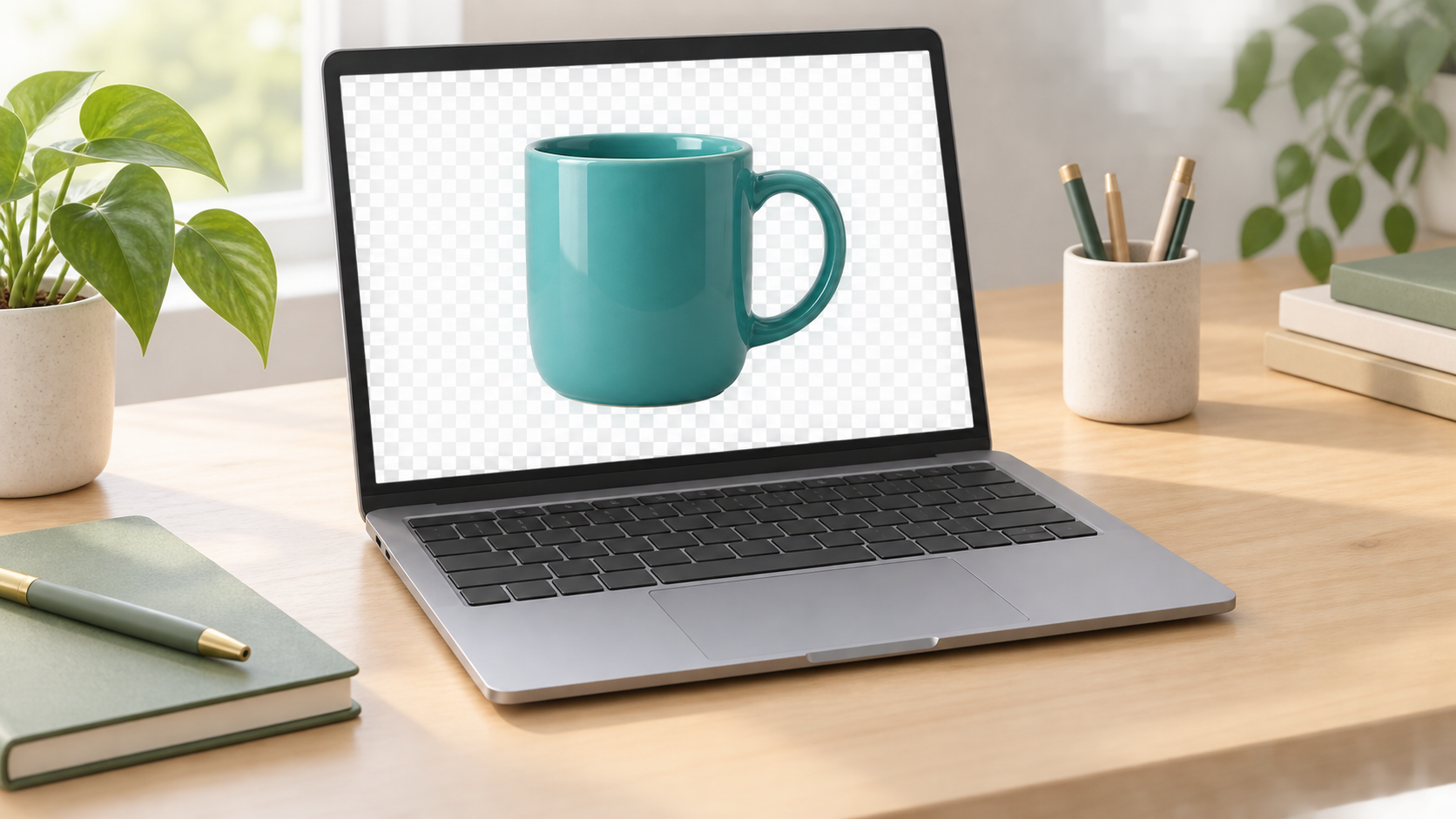
누끼따기는 사진 속 대상만 남기고 배경을 지우는 작업입니다. 결론부터 말하면, 대비가 뚜렷한 사진은 AI 자동 분리로 따고 브러시로 다듬으면 됩니다. 머리카락·털·옷의 디테일은 AI 처리 뒤에도 수동 도구로 미세 조정해야 합니다.
이 글은 PC에서 쓰는 편집 프로그램을 기준으로 정리했습니다. 웹에서 시작하려면 Evoto 공식 AI 배경 제거 도구를 확인하세요. 2026년 10월 12일 확인한 공식 화면은 회원가입 없이 미리보기를 제공하며 신규 사용자 무료 HD 내보내기는 3회로 안내합니다. 이는 웹 도구 안내이며 설치형 프로그램의 요금·내보내기 조건과 구분해야 합니다. 스마트폰 앱별 사용법은 다루지 않습니다.
먼저 짚을 것
- 쉬운 사진은 AI 자동 분리 뒤 '복원'·'제거' 브러시로 보정합니다.
- 결과는 확대해서 가장자리와 남은 배경을 점검합니다.
- 투명 배경을 유지하려면 PNG로 저장합니다.
누끼따기 방법은 두 갈래: AI 자동 분리 vs 직접 선택
두 방식의 차이는 경계를 누가 정하느냐입니다.
이보토(Evoto) 같은 AI 프로그램은 딥러닝 알고리즘으로 객체를 스스로 인식합니다. 그다음 배경과 객체의 경계를 자동으로 나눕니다. 직접 선택 방식은 사람이 선택 영역과 레이어 마스크로 경계를 정합니다.
구분AI 자동 분리(이보토)직접 선택(Photopea·포토샵)
| 경계 정하는 주체 | AI가 자동 인식 | 사람이 직접 지정 |
| 주요 도구 | 복원·제거 브러시, 지우개 | 선택 영역, 레이어 마스크 |
| 작업량 | 클릭 몇 번 + 보정 | 도구로 영역 지정 |
| 비용 | 웹 도구: 무료 미리보기·내보내기 한도 확인 설치형: 별도 요금·크레딧 확인 |
Photopea는 무료 툴로 소개됨(범위는 공식 사이트 확인) |
| 머리카락·털 | 수동 미세 조정 필요 | 마스크로 직접 보정 |
처음 해 보는 분은 AI 쪽이 손이 덜 갑니다. 다만 머리카락처럼 경계가 흐린 부분은 AI를 써도 사람이 다듬어야 합니다. 이 부분은 아래 '자주 막히는 곳' 절에서 따로 다룹니다.
무료누끼따기사이트를 찾는다면 비용 조건을 먼저 봐야 합니다. Evoto 웹 도구의 무료 미리보기와 HD 파일 내보내기는 같은 조건이 아닙니다. 작업 전에 무료 내보내기 잔여 횟수와 추가 이용 조건을 확인하세요. 설치형 프로그램도 편집 가능 범위와 내보내기 요금·크레딧을 공식 안내에서 따로 확인해야 합니다. 비용을 들이지 않으려면 무료 이미지 편집 툴로 소개된 Photopea로 직접 따는 길도 있습니다(2025년 2월 공지 기준). 2025년 2월 공지 기준 양천구 평생학습관 강좌는 Photopea로 누끼따기와 배경 제거를 가르쳤습니다. 무료로 쓸 수 있는 범위는 Photopea 공식 사이트에서 확인해 두세요.
누끼따기 프로그램 사용 절차: 업로드 → 자동 분리 → 브러시 보정

AI 방식의 사진누끼따기는 업로드, 자동 분리, 브러시 보정 세 단계입니다.
- 사진을 올리면 프로그램이 자동으로 분석해 주요 객체를 인식합니다.
- 클릭 몇 번으로 배경과의 경계를 나눠 객체를 분리합니다.
- 부족한 부분은 '복원'·'제거' 브러시와 지우개 도구로 고칩니다. 브러시 크기도 조절할 수 있습니다.
- 결과 점검과 저장은 아래 '자주 막히는 곳'과 '저장' 절의 순서를 따릅니다.
누끼따기 프로그램을 고를 때는 컴퓨터 사양도 함께 봅니다. 설치형 프로그램은 운영체제와 권장 사양을 공식 안내에서 확인하세요. 실제 처리 속도는 컴퓨터와 사진의 크기·수량에 따라 달라질 수 있으므로, 사용할 파일로 결과와 처리 시간을 확인한 뒤 선택하는 편이 좋습니다.
포토샵누끼따기에서 쓰는 도구: 선택 영역과 레이어 마스크
포토샵누끼따기는 영역을 고르는 도구와 레이어 마스크를 함께 씁니다.
이 절은 두 도구의 역할까지만 정리합니다. 실제 메뉴 위치와 클릭 순서는 포토샵 공식 사용 설명서에서 확인하면 됩니다.
국립중앙도서관 교육 과정(2020년 5월 공지 기준)은 영역 지정 도구 활용과 이미지 누끼 따기를 같은 날 묶었습니다. 같은 과정(2020년 5월 공지 기준)의 6일차는 레이어 마스크로 하는 합성과 보정을 다뤘습니다. 2025년 2월 공지 기준 양천구 평생학습관 강좌도 5차시에 레이어 마스크와 선택 영역 다루기를 함께 넣었습니다.
2018년 7월 기준 한 도서의 목차에도 포토샵으로 이미지 누끼를 따는 '사진 누끼 작업 후 포스터 만들기'가 있습니다. 선택 영역으로 남길 부분을 고르고 레이어 마스크로 합성·보정하는 흐름입니다.
위 강좌들은 모두 끝난 과정이라 신청할 수 없습니다. 어떤 도구를 익히면 되는지 가늠하는 참고로만 보세요.
자주 막히는 곳: 머리카락·털, 배경과 비슷한 색
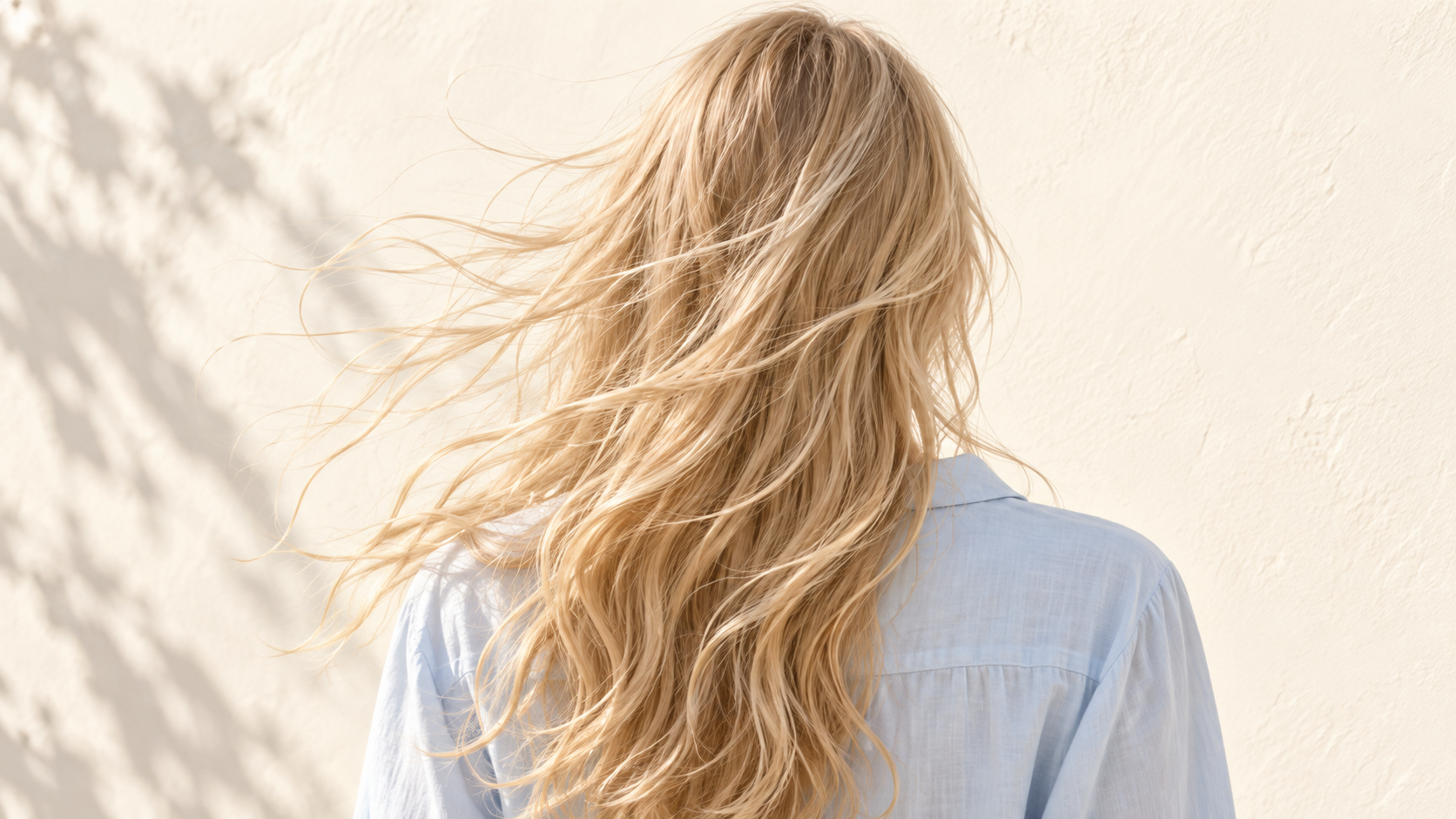
배경이 복잡하거나 대상과 색이 비슷하면 AI가 정확히 나누기 어려울 수 있습니다.
머리카락·털·옷의 디테일도 AI가 완벽하게 처리하기 어려운 경우가 많습니다. 이보토는 자동 누끼 기능의 정확도가 매우 높다고 소개하지만 구체적인 정확도 수치는 내놓지 않았습니다. 그래서 결과는 눈으로 직접 점검해야 합니다.
- 원본은 고해상도이고 대상과 배경의 대비가 뚜렷한 사진으로 고릅니다.
- 결과를 확대해 가장자리가 자연스러운지 봅니다.
- 불필요한 배경이 남아 있는지 확인합니다.
- 머리카락 부분은 확대한 채 브러시 크기를 조절해 가며 '복원'으로 살리고 '제거'로 지웁니다.
이미지누끼따기 후 저장: 투명 배경은 PNG로
투명 배경을 유지하는 데 PNG 형식을 사용할 수 있습니다. 먼저 배경이 실제로 제거되어 투명한 영역으로 남아 있는지 확인하세요. 저장 형식만 PNG로 바꿔도 배경이 자동으로 지워지는 것은 아닙니다.
'파일' 메뉴의 '다른 이름으로 저장' 또는 '내보내기'에서 형식을 PNG로 고르면 됩니다. 이보토는 JPG·GIF 등으로 저장하는 옵션도 제공하지만 투명 배경을 유지하려면 PNG가 가장 좋습니다. 이미지누끼따기를 마쳤는데 배경이 다시 보인다면 먼저 저장 형식을 확인합니다.
투명 배경 PNG는 썸네일, 상품 상세 페이지, 배너, 웹 디자인에 쓰입니다. 인쇄물이라면 누끼 딴 이미지를 일러스트레이터로 불러와 배치한 뒤 eps 파일로 저장하는 흐름도 있습니다(2018년 7월 도서 목차 기준).
쓰기 전에는 저작권도 살핍니다. 이보토로 편집한 이미지의 저작권은 기본적으로 사용자에게 있습니다. 다만 원본 사진의 저작권 문제와 서비스 약관은 따로 확인해야 합니다.
마무리
선택 기준은 단순합니다. 대비가 뚜렷한 사진은 AI로 자동 분리한 뒤 브러시로 다듬습니다. 머리카락처럼 섬세한 부분은 확대 점검과 수동 보정을 거친 뒤 PNG로 저장하면 됩니다.
'IT' 카테고리의 다른 글
| LLM 도입 전에 무엇을 확인할까? 기능·자료·보안·성능 점검 순서 (0) | 2026.10.07 |
|---|---|
| SaaS(SAAS)란? 멀티테넌트 구조 원리와 금융권 망분리 예외에서 막히는 조건 (0) | 2026.10.06 |
| 전기통신금융사기 범위와 2026년 개정 정리|가상자산 피해 환급 형태 (0) | 2026.10.04 |
| 계좌지급정지 신청 방법과 해제|3영업일 서류 기한, 거부되는 경우까지 (0) | 2026.10.04 |
| 국비지원교육 신청 방법|HRD-Net과 센터 방문 접수, 자부담금·고용보험 확인할 곳 (0) | 2026.10.03 |